Dans l’univers en constante évolution du motion design, After Effects demeure l’un des outils les plus puissants pour sublimer vos animations. La capacité à manipuler des objets en 3D grâce à l’extrusion offre une profondeur et un réalisme impressionnants à vos compositions. L’extrusion d’un objet dans After Effects va bien au-delà de l’ajout d’une simple 3D ; elle transforme vos calques 2D en véritables formes volumétriques, améliorant ainsi non seulement l’aspect visuel, mais aussi la dynamique de vos animations graphiques.
Que vous soyez motion designer, graphiste ou simplement curieux d’explorer les possibilités offertes par les effets visuels contemporains, comprendre et maîtriser l’extrusion dans After Effects enrichira significativement votre palette créative. À l’heure où l’intégration entre 2D et 3D devient incontournable, l’extrusion vous ouvre la porte à une modélisation 3D fluide au sein d’un logiciel principalement pensé pour la vidéo et l’animation graphique.
Le rendu 3D dans After Effects, grâce à l’extrusion, offre de multiples avantages : manipulation aisée des calques 3D, gestion des ombres et lumières, et création d’animations en relief avec un réalisme saisissant. Cette technologie permet ainsi de passer d’une simple illustration à une véritable sculpture virtuelle animée, donnant vie à des objets extrudés sous différents angles et mouvements. Cette première immersion dans l’extrusion offre un aperçu des clés pour maîtriser cette technique et repousser les limites créatives que vous imposez à vos projets.
Voici les points essentiels abordés dans cet article :
- Les bases et paramètres essentiels pour extruder un objet dans After Effects.
- Comment utiliser les calques 3D et les modes d’éclairage pour sublimer vos animations.
- Les différentes méthodes pour intégrer des objets extrudés issus d’Illustrator.
- Les erreurs fréquentes à éviter pour garantir un rendu fluide et professionnel.
- Exemples concrets et astuces pour pleinement exploiter cette technique.
Les fondamentaux de l’extrusion dans After Effects : transformer vos calques en objets extrudés
Après avoir manipulé des animations 2D pendant des années, l’extrusion dans After Effects ajoute une dimension supplémentaire puissante pour vos projets. Cette fonctionnalité transforme essentiellement des calques de formes ou des textes en objets volumétriques, leur apportant une profondeur tangible tout en conservant une interface intuitive. Les paramètres d’extrusion vous permettent de régler précisément la distance, le biseau et la courbure des formes, ce qui offre un contrôle créatif étendu.
Pour commencer, l’activation des calques 3D est primordiale. Une fois ce mode sélectionné pour un calque de forme ou de texte, les options d’extrusion deviennent accessibles dans le panneau dédié à la géométrie. Il est alors possible d’ajuster la profondeur et les biseaux pour définir l’épaisseur et le style des contours. Par exemple, un titre extrudé avec un biseau fin produira un effet plus élégant et moderne, tandis qu’une extrusion plus marquée accentuera le relief, idéal pour un rendu impactant dans une animation graphique.
Le processus d’extrusion ne se limite pas à la simple manipulation géométrique. L’intégration de la lumière joue un rôle crucial pour renforcer la perception de volume. After Effects permet de placer différentes sources lumineuses qui vont interagir avec la surface des objets extrudés, générant des ombres et des reflets crédibles. Dans des projets ambitieux à vocation professionnelle, cette gestion fine des lumières est indispensable pour obtenir une animation 3D immersive.
Ce qui différencie After Effects des logiciels 3D traditionnels, c’est cette capacité à mêler directement les calques d’animation classique avec des objets extrudés. Ainsi, vous pouvez enrichir vos scripts visuels sans sortir de votre environnement de travail habituel, ce qui optimise à la fois le temps et la créativité. Pour approfondir cette étape, n’hésitez pas à explorer des ressources comme la rubrique officielle dédiée à l’extrusion sur la documentation Adobe, qui propose des tutoriels détaillés (extrusion de calques de texte et de forme).

Utilisation avancée des calques 3D pour valoriser vos animations extrudées
Une fois la technique d’extrusion maîtrisée, l’étape suivante consiste à gérer efficacement les calques 3D pour renforcer l’impact visuel de vos créations. Dans After Effects, les calques 3D ne sont pas uniquement des objets en relief, mais un système complet d’organisation spatiale dans la composition. Vous pouvez effectuer des rotations, translations et déplacements dans les trois axes, tout en contrôlant leur interaction avec les lumières et les caméras.
Un exemple courant consiste à animer une scène où plusieurs objets extrudés interagissent entre eux dans un espace tridimensionnel. Grâce aux calques 3D, vous pouvez faire pivoter un objet extrudé de manière dynamique, moduler son orientation et jouer sur la mise en lumière selon son angle de vue. Ce type de manipulation fait toute la différence dans une animation professionnelle car il simulate la gravité, l’éclairage naturel et surtout les ombres portées qui ajoutent crédibilité et réalisme à la scène.
Pour maîtriser ces spécificités, il est essentiel de comprendre le fonctionnement des caméras virtuelles dans After Effects. Ces caméras peuvent être animées indépendamment ou liées à vos objets extrudés pour créer des mouvements de caméra fluides, comme des travellings ou des rotations autour des objets. Cette combinaison permet de pousser encore plus loin la narration visuelle grâce à un rendu 3D détaillé.
La gestion des lumières est également primordiale. After Effects propose plusieurs types de lumières (point, spot, ambiante, paralelle), chacune ayant un impact sur la texture et le relief d’un objet extrudé. Apprendre à combiner ces effets d’éclairage renforce l’atmosphère et la profondeur visuelle. Pour les amateurs comme pour les professionnels, une formation sur la combinaison d’effets 2D avec des ressources 3D est une excellente ressource (combiner effets 2D avec 3D).
Importation et extrusion d’objets vectoriels d’Illustrator pour une modélisation 3D avancée
Bien souvent, vos animations demandent des objets plus complexes que ceux créés directement dans After Effects. La solution idéale pour élargir votre champ de possibilités est d’importer vos créations vectorielles depuis Adobe Illustrator, qui sont alors converties en calques de forme 3D dans After Effects. Cette méthode permet d’extruder des formes très détaillées tout en conservant une qualité supérieure sans pixelisation.
L’intégration est assez fluide. Après avoir importé un fichier Illustrator, il faut le convertir en calques de forme dans After Effects. Une fois cette opération réalisée, l’extrusion des formes devient accessible comme avec n’importe quel calque de forme natif. Le fait de pouvoir extraire des tracés complexes vectoriels, puis les extruder pour leur donner de la profondeur, rend possible une modélisation 3D détaillée, utilisée par les motion designers dans des projets ambitieux.
Un exemple d’utilisation serait la création d’un logo en 3D pour une animation de générique. Après avoir importé le logo depuis Illustrator, vous pouvez l’extruder et y appliquer un biseau, régler l’éclairage et animer la caméra autour du modèle extrudé pour un rendu spectaculaire. Ce workflow fluidifie grandement la production d’animations complexes sans recourir à des logiciels de modélisation dédiés.
Le processus est expliqué en détail dans plusieurs formations dédiées, comme celle qui traite de l’intégration et extrusion 3D à partir d’Illustrator, offrant des techniques avancées pour optimiser ce passage entre deux univers vectoriels, dans une déclinaison 3D impressionnante.
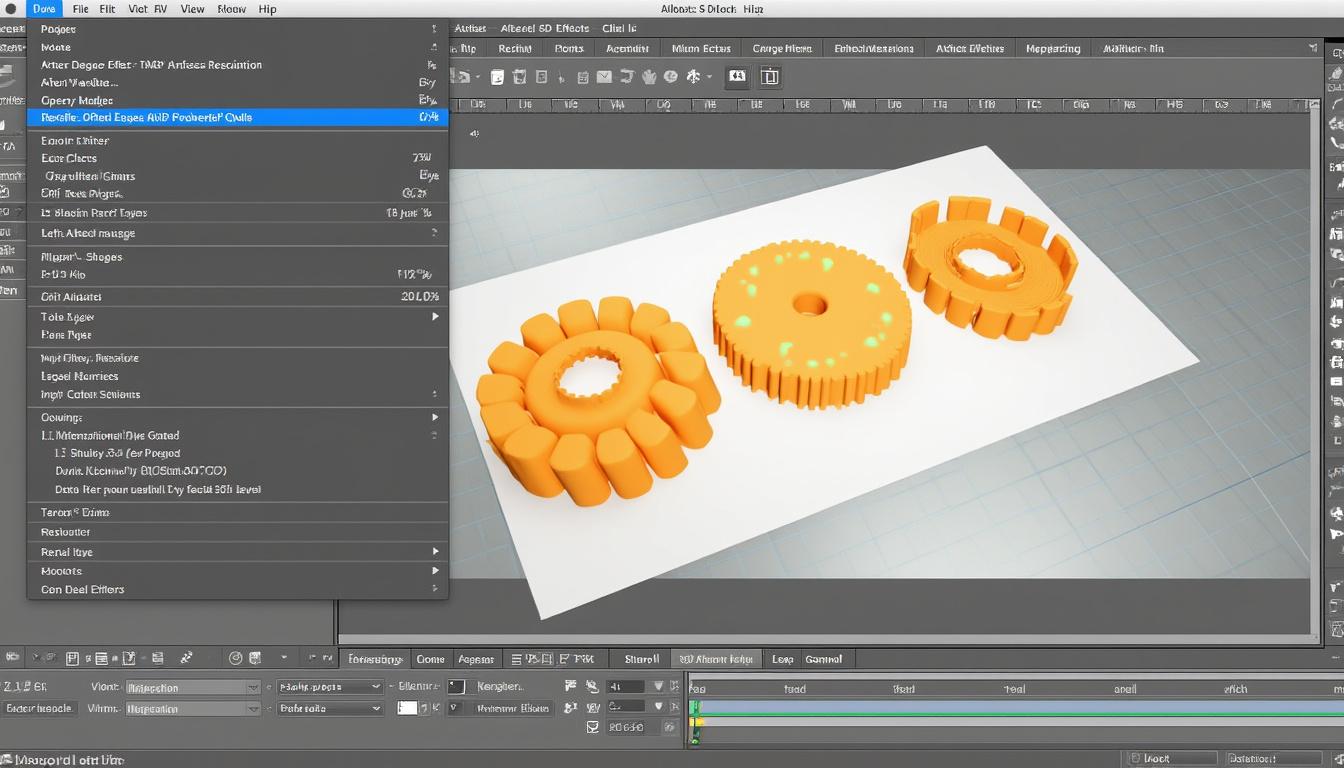
Les pièges à éviter et astuces pratiques pour un rendu 3D optimal dans After Effects
Comme toute technique avancée, l’extrusion 3D dans After Effects demande de la rigueur pour éviter les écueils fréquents. Parmi les erreurs les plus courantes, on retrouve une mauvaise gestion des calculs d’ombres générées, des déformations dues à des calques mal configurés, ou un surdosage de lumières qui peut rendre la scène trop saturée ou irréaliste.
Il est également important de conserver une organisation rigoureuse des calques, surtout lorsque plusieurs objets extrudés sont utilisés simultanément. Des noms explicites et une hiérarchisation claire simplifient la manipulation et évitent les conflits dans la composition, notamment quand il faut animer plusieurs éléments à la fois. Exploiter les prévisualisations rapides est une astuce essentielle pour tester rapidement ses animations sans attendre un rendu complet qui peut être long.
Une liste de bonnes pratiques garantit un déroulement fluide :
- Activer les calques 3D uniquement quand nécessaire pour éviter de surcharger la mémoire.
- Utiliser judicieusement les sources lumineuses en préférant un éclairage sobre mais efficace.
- Préférer les prévisualisations rapides pour ajuster les extrusions avant d’entamer un rendu complet.
- Faire des tests progressifs en extrudant d’abord des formes simples avant de complexifier la scène.
- Periodiquement nettoyer le projet en supprimant les calques inutilisés.
Par ailleurs, voici un tableau illustrant la relation entre les différents paramètres d’extrusion et leur impact visuel sur un objet dans After Effects :
| Paramètre | Description | Effet visuel | Impact sur la performance |
|---|---|---|---|
| Profondeur d’extrusion | Distance du relief de l’objet | Augmentation du volume | Plus la profondeur est grande, plus le rendu est gourmand |
| Biseau | Création d’angles arrondis ou tranchants | Adoucit ou accentue le contour | Peut ralentir le rendu selon la complexité |
| Lissage des faces | Qualité des surfaces extrudées | Rend les surfaces plus naturelles | Augmentation légère du temps de calcul |
| Lumières utilisées | Nombre et types d’éclairage | Renforce le réalisme | Influence directe sur la fluidité des animations |
Astuces créatives pour maximiser vos animations avec l’extrusion dans After Effects
Au-delà de la technique pure, l’extrusion dans After Effects offre un terrain de jeu immense pour exprimer votre créativité. En combinant plusieurs calques extrudés, vous pouvez construire des scènes complexes avec différentes profondeurs, créant ainsi des environnements visuels uniques. Associer l’extrusion avec d’autres effets visuels tels que des éclats de lumière, des textures animées ou des ombres portées dynamiques intensifie considérablement le rendu final.
Par exemple, l’utilisation d’une rotation lente sur un objet extrudé avec une caméra animée permet de donner une impression de volume en mouvement, idéale pour des génériques ou des titres d’émissions. Par ailleurs, mixer des éléments extrudés avec des textures animées issues de vidéos crée un jeu de contrastes entre volume et mouvement qui captive l’attention du spectateur.
Il est aussi possible d’exploiter l’extrusion pour créer des transitions innovantes entre différentes scènes, par exemple, un texte extrudé qui se déforme puis se transforme en un autre élément graphique. Cette technique requiert une bonne maîtrise des paramètres d’extrusion et des animations clés, mais elle apporte une signature visuelle forte impossible à obtenir avec de simples calques 2D.
Pour approfondir ces techniques d’animation avancées avec effets 3D dans After Effects, il est conseillé de suivre un tutoriel complet sur le sujet afin d’intégrer ces astuces dans des workflows professionnels (techniques d’animation avec effets 3D).