RetroArch, une plateforme d’émulation puissante et polyvalente, a su s’imposer comme la référence pour les amateurs de jeux rétro souhaitant redécouvrir leurs classiques préférés sur des appareils modernes. En 2026, avec l’évolution constante des homebrews et des plugins, RetroArch propose désormais des fonctionnalités optimisées, notamment la possibilité de jouer en widescreen, ce qui révolutionne l’expérience des jeux sur Nintendo 3DS.
Jouer à vos jeux favoris en plein écran sur une console portable aussi compacte que la 3DS était autrefois difficile, voire impossible avec les émulateurs classiques. Aujourd’hui, grâce à des réglages spécifiques et à l’utilisation du noyau Citra dans RetroArch, il devient non seulement possible mais aussi simple d’exploiter toute la largeur de l’écran pour une immersion accrue. Entre installation, configuration fine, gestion des roms et utilisation optimale des contrôleurs, ce guide complet vous permettra de maîtriser chaque étape pour revivre vos meilleures parties en mode widescreen sur une 3DS.
En bref :
- RetroArch offre une interface unifiée pour jouer à vos jeux 3DS en utilisant le noyau Citra compatible widescreen.
- L’installation de RetroArch et du noyau Citra sur 3DS implique le téléchargement d’un bundle homebrew sécurisé.
- La configuration du système permet d’accéder à divers plugins graphiques pour ajuster la résolution et l’affichage en widescreen.
- Une manette compatible, comme le 8bitdo Pro 2 Bluetooth Controller, améliore significativement la jouabilité au-delà des touches limitées du clavier.
- Le chargement des roms s’effectue directement via le menu « Load Content », permettant une expérience fluide et personnalisable.
Installation de RetroArch et du noyau Citra pour Nintendo 3DS
Le point de départ d’une expérience réussie avec RetroArch sur 3DS repose sur une installation propre et efficace du logiciel et du noyau d’émulation adéquat. Dans ce contexte, le cœur de l’émulateur destiné à la Nintendo 3DS est sans conteste le noyau Citra, qui offre une compatibilité avancée avec les roms du système.
Pour installer RetroArch sur votre console 3DS, il est essentiel d’intégrer la version compatible au format CIA ou 3DSX, selon la méthode d’installation choisie. Le site officiel de RetroArch propose un bundle contenant le logiciel ainsi que tous les cores et assets nécessaires. Ce package facilite l’installation en regroupant toutes les ressources indispensables.
Une fois RetroArch installé, démarrez-le pour accéder à l’interface. Depuis le menu principal, dirigez-vous vers « Load Core », ensuite sélectionnez « Download a Core ». Faites défiler la liste jusqu’à rencontrer « Nintendo – 3DS (Citra) » ; téléchargez ce core pour activer l’émulation 3DS dans RetroArch.
Pour s’assurer que toutes les bases sont à jour, rendez-vous dans « Online Updater » depuis le menu de RetroArch. Il est recommandé d’effectuer une mise à jour des fichiers de cores et bases de données. Cette démarche réduit considérablement le risque d’erreurs d’émulation.
Le processus d’installation est largement documenté dans le dépôt GitHub de RetroArch, notamment via ce guide détaillé qui accompagne les utilisateurs pas à pas dans la configuration.
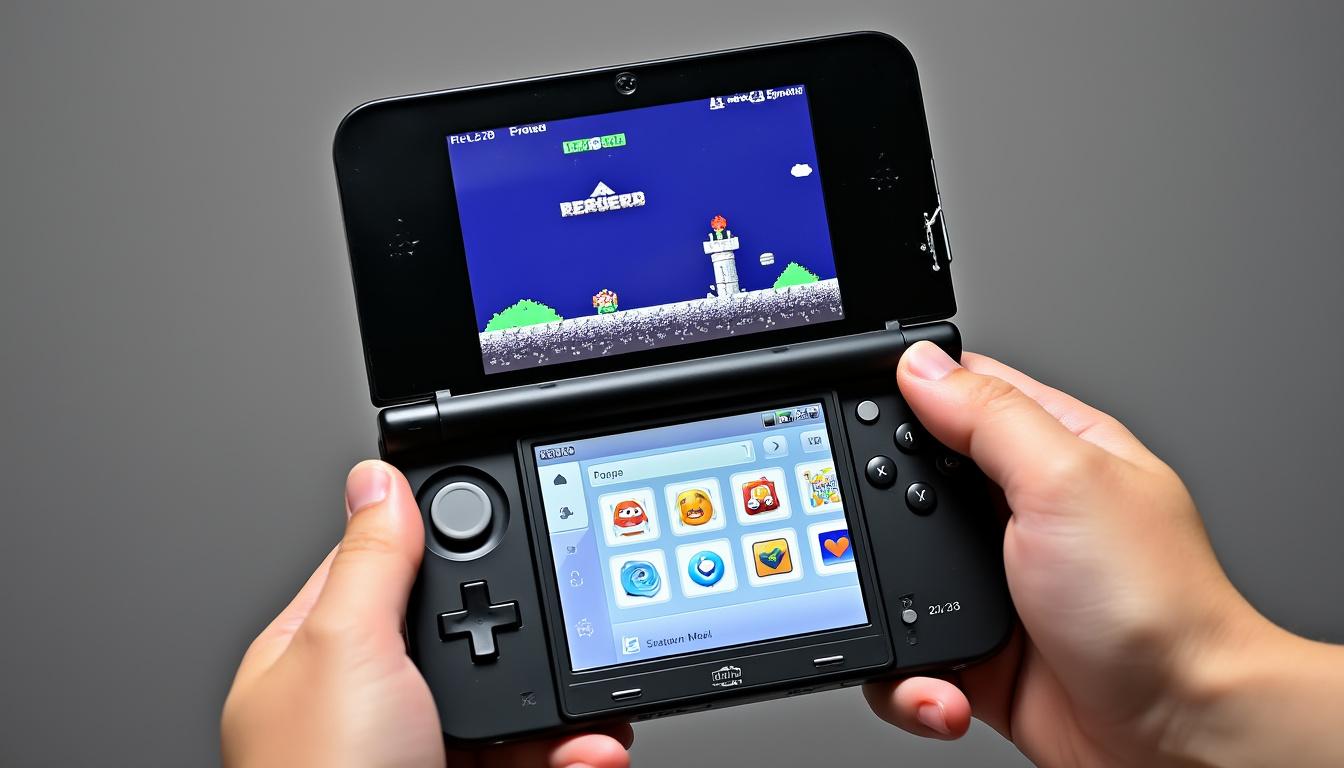
Configurer RetroArch pour profiter du mode widescreen sur 3DS
L’activation du mode widescreen sur 3DS demande de maîtriser certains réglages avancés au sein du noyau Citra, inclus dans RetroArch. Le premier réflexe est d’explorer les options graphiques pour modifier la résolution et le rendu des écrans.
Dans les paramètres du noyau Citra, on retrouve diverses options qui améliorent nettement l’affichage, parmi lesquelles :
- Le rendu matériel : exploite la puissance GPU de la 3DS pour un affichage fluide.
- Les shaders : permettent d’ajuster les textures et filtres pour une meilleure clarté.
- L’upscaling de résolution jusqu’à 10x pour recréer une image nette adaptée à l’écran widescreen.
- Le positionnement des écrans : mode top/bottom classique ou configuration side-by-side pour la vraie expérience widescreen.
- La gestion de la taille des écrans pour que chaque écran conserve ses proportions tout en s’adaptant à un affichage plus large.
Au-delà de ces options, il est possible d’assigner la touche tactile de l’écran en mode souris, ce qui améliore sensiblement l’interactivité avec les menus de certains jeux qui demandent un usage précis du tactile.
L’ensemble de ces ajustements vous garantit une session de jeu en widescreen bien plus agréable qu’auparavant, améliorant l’immersion, surtout dans les jeux 3DS au format traditionnel double-écran difficile à adapter autrement.
Pour aller plus loin dans la configuration et bénéficier d’un aperçu visuel, plusieurs tutoriels vidéo explicatifs sont disponibles, notamment sur la chaîne YouTube spécialisée RetroArch 3DS, très utile pour visualiser chaque étape de la mise en place.
Optimisation des contrôles et intégration de manettes pour une meilleure expérience 3DS
Jouer à des titres 3DS sur RetroArch peut se révéler moins intuitif si vous vous contentez des boutons et du clavier virtuel de la console. En 2026, l’utilisation d’une manette dédiée compatible avec les systèmes modernes s’avère être un atout majeur pour la jouabilité et la confortabilité.
Une manette Bluetooth comme le 8bitdo Pro 2 est particulièrement recommandée. Elle offre une compatibilité étendue avec RetroArch, permet une connexion sans fil stable, mais peut aussi être utilisée via USB pour une latence minimale.
Configurer cette manette dans RetroArch est simple : dans le menu « Paramètres > Entrée », vous pouvez utiliser la fonction « Définir tous les contrôles » pour mapper chaque bouton selon vos préférences. RetroArch prend en charge plusieurs profils d’entrée, ce qui signifie que vous pouvez personnaliser le contrôle pour chaque système émulé.
L’ajustement des commandes devient alors fluide, et vous bénéficiez d’une expérience très proche de celle sur console physique. Cela permet de profiter pleinement, sans limites, d’une session de jeu en widescreen sur votre 3DS, que ce soit pour des jeux d’aventure, des RPG ou des jeux de plate-forme.
Notez également que la gestion des plugins dans RetroArch permet parfois de mieux optimiser les contrôleurs en réduisant les délais de latence ou en activant des raccourcis spécifiques aux jeux 3DS.
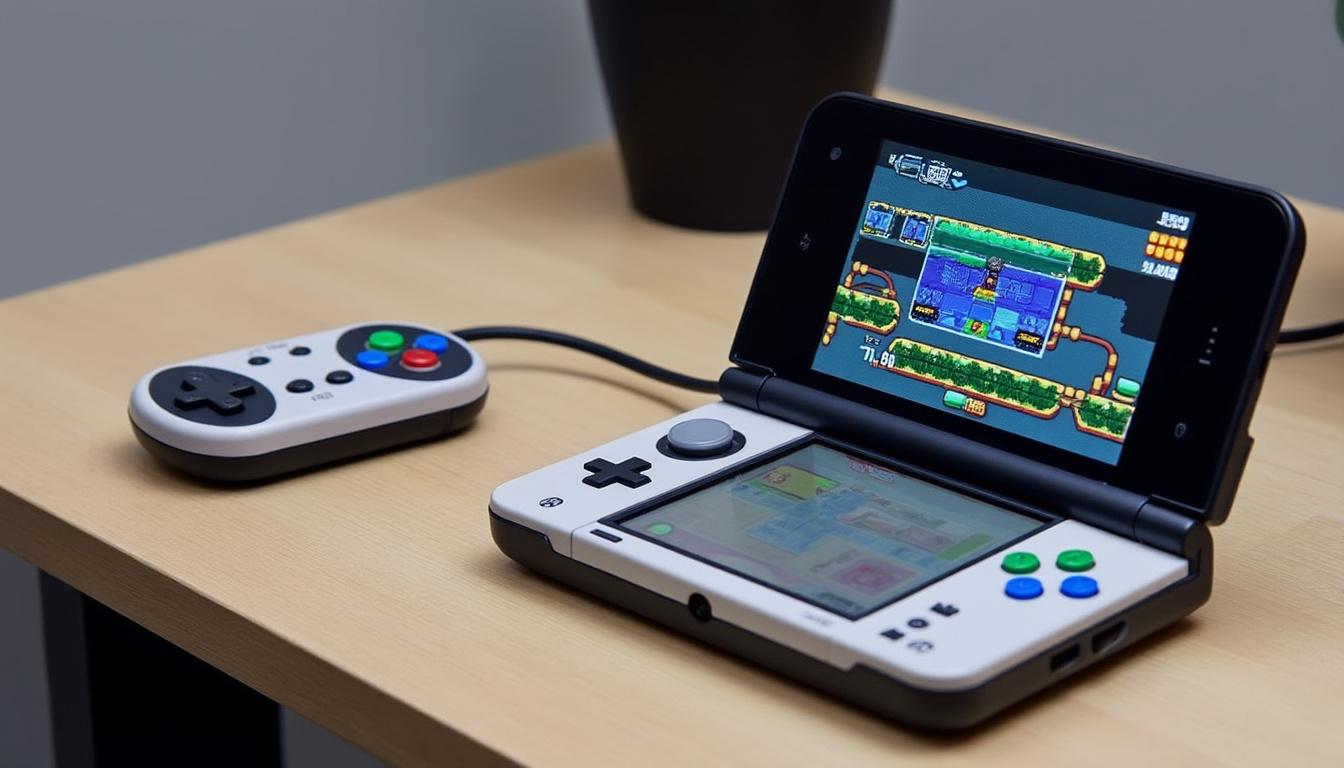
Chargement des roms et organisation pour un accès rapide dans RetroArch
La gestion des roms est cruciale pour une expérience agréable avec RetroArch. Les fichiers compatibles pour les jeux 3DS utilisent des extensions telles que .3ds, .3dsx, .cci, .cxi ou encore .elf, et doivent être préparés avec attention pour éviter tout problème de compatibilité.
Dans RetroArch, il suffit d’aller dans le menu principal pour sélectionner « Load Content », puis de naviguer vers le dossier contenant vos roms. RetroArch détecte automatiquement les fichiers et vous proposera de lancer le jeu avec le noyau Citra préalablement installé.
Pour une meilleure organisation, il est conseillé d’importer vos roms dans une playlist spécifique, ce qui facilite leur consultation ultérieure directement depuis le menu de RetroArch, sans avoir à refaire la recherche à chaque session.
Un tableau comparatif des extensions de roms supportées est utile pour distinguer rapidement les formats :
| Extension | Description | Compatibilité avec Citra |
|---|---|---|
| .3ds | Format standard des jeux 3DS dumpés | Excellente |
| .cci / .cxi | Formats utilisés pour les cartes de jeux numériques | Très bonne |
| .3dsx | Fichiers homebrew pour applications 3DS | Complète |
| .elf / .axf | Format exécutable plus technique, rarement utilisé | Limitée |
L’import des roms dans RetroArch peut aussi être automatisé par des plugins ou scripts disponibles dans la communauté homebrew 3DS, rendant la configuration encore plus pratique au quotidien.
Pour approfondir ce sujet, plusieurs ressources sont accessibles, notamment des tutoriels en français détaillés qui couvrent aussi bien la préparation des roms que leur intégration dans RetroArch.
Exploiter pleinement les features et homebrew pour personnaliser votre expérience RetroArch 3DS
Au-delà des réglages basiques de l’émulation 3DS, RetroArch propose une foule de fonctionnalités destinées à offrir une expérience hautement personnalisable grâce à divers homebrews et plugins.
Parmi les options avancées, on retrouve la possibilité de créer des cartes SD virtuelles, essentielles pour certains jeux nécessitant une sauvegarde dans ce format. Le noyau Citra de RetroArch permet également de modifier le modèle système, la région ou la langue, aspects indispensables pour une émulation fidèle à l’original.
Les plugins peuvent étendre la prise en charge des shaders, améliorer la qualité des textures ou permettre une meilleure gestion des contrôles tactiles. Le mode widescreen peut être affiné avec des filtres spécifiques, rendant l’image plus nette et réduisant les effets de déformation.
Le wiki officiel et les nombreuses plateformes communautaires, telles que Open-Consoles, offrent un support précieux pour explorer ces options avancées. Ces ressources permettent à la fois aux débutants et aux utilisateurs expérimentés d’optimiser leur RetroArch selon leurs préférences.
Enfin, les mises à jour fréquentes des homebrews et des plugins garantissent que l’expérience demeure compatible avec les dernières évolutions matérielles et logiciels, assurant ainsi une longévité appréciable à cette plateforme.